python虚拟环境
venv
创建虚拟环境需要用到venv,python3.6以上默认安装的
创建虚拟环境
可以在任意文件夹下创建虚拟环境,注意的是,创建出来的虚拟环境是和当前python版本是一样的,主要作用是下载脚本相适配的库
1 | pyhton -m venv [要创建环境的名称] |
执行成功后生成一个和名称相同的文件夹,文件夹内的Scripts文件夹内是启动虚拟环境的脚本,lin文件夹内是环境依赖

启动虚拟环境
通过启动脚本,来启动虚拟环境,脚本不能在Windows PowerShell中启动,需要使用默认的命令行
1 | [虚拟环境的名称]\Scripts\Activate.ps1 |
启动问题——Windows PowerShell执行策略
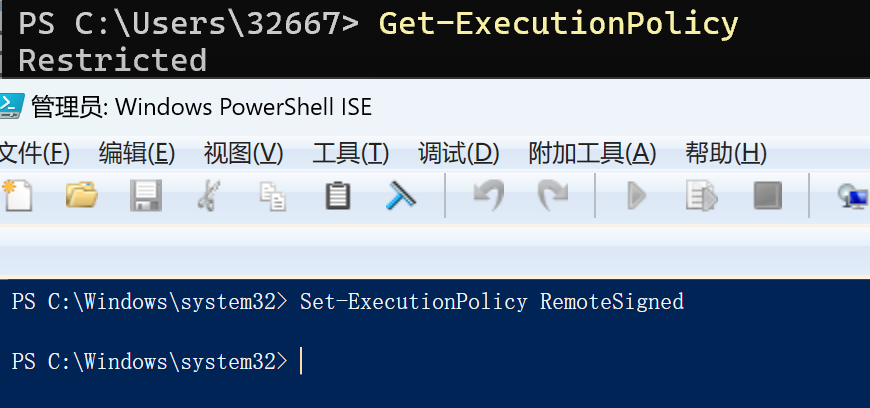
我这就是没用过Windows PowerShell的提示,因为Windows PowerShell默认是只能执行本地的脚本,不能执行下载的脚本,是一种安全模式(Restricted)

在Windows PowerShell中查看当前的执行策略
1 | Get-ExecutionPolicy |
管理员运行Windows PowerShell更改策略
1 | Set-ExecutionPolicy RemoteSigned |
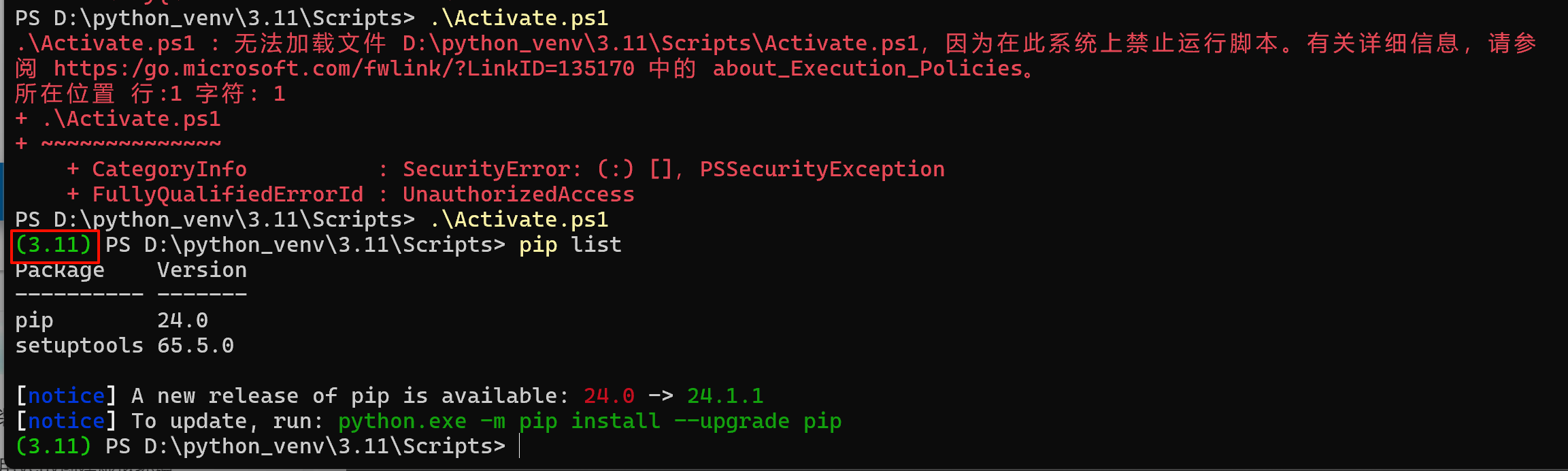
再次执行脚本,出现绿框内容表示成功进入虚拟环境,通过pip list可以发现环境十分干净,没有其他的库
退出环境
1 | deactivate |
总结:
python的虚拟环境不算很复杂,可以根据脚本的要求下载对象版本的库
python多环境管理
下载安装pyenv
从gitup上下载pyenv-win https://github.com/pyenv-win/pyenv-win#readme
解压下来,找到pyenv-win的bin目录
1 | xxx\pyenv-win-master\pyenv-win-master\pyenv-win |
也可以使用pip安装,但是会安装到C盘,我就没有弄
1 | pip install pyenv-win |
配置环境变量
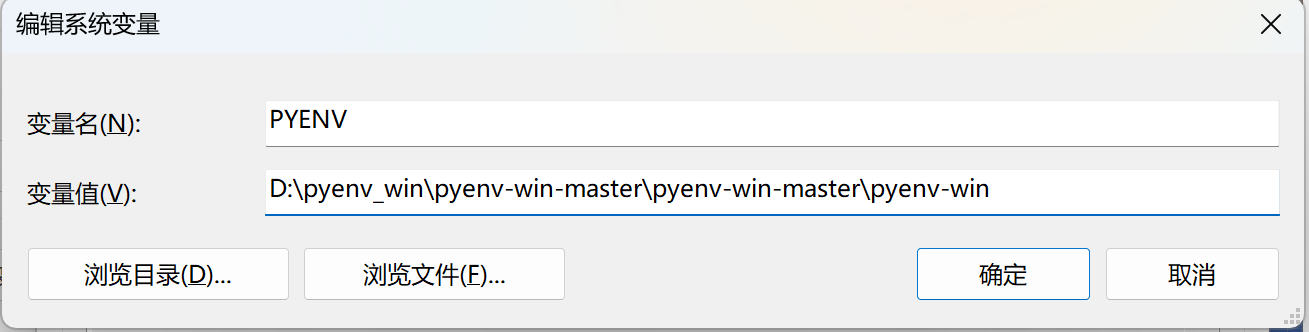
新建一个系统变量 PYENV
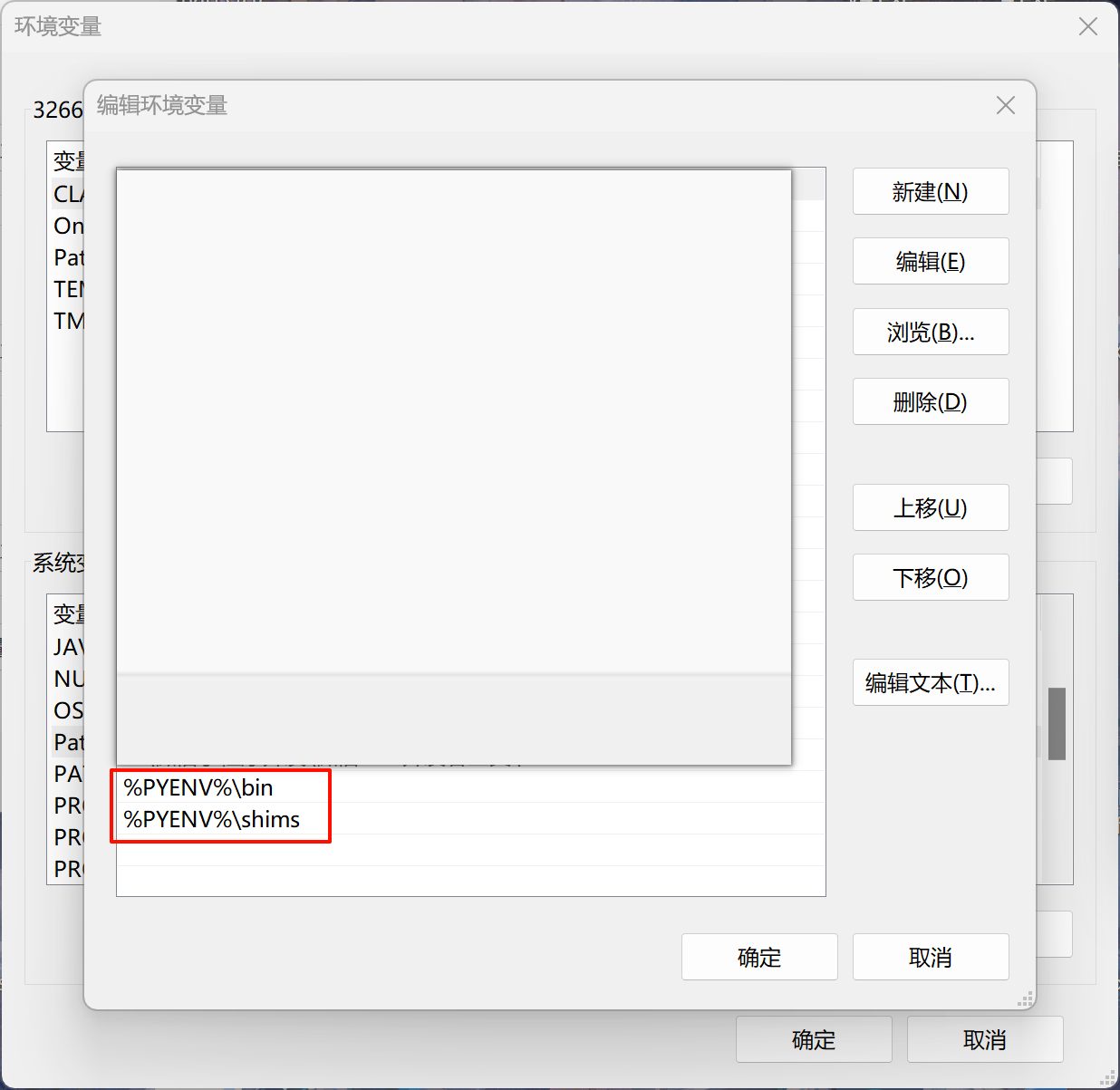
新增两行环境变量
1 | %PYENV%\bin |
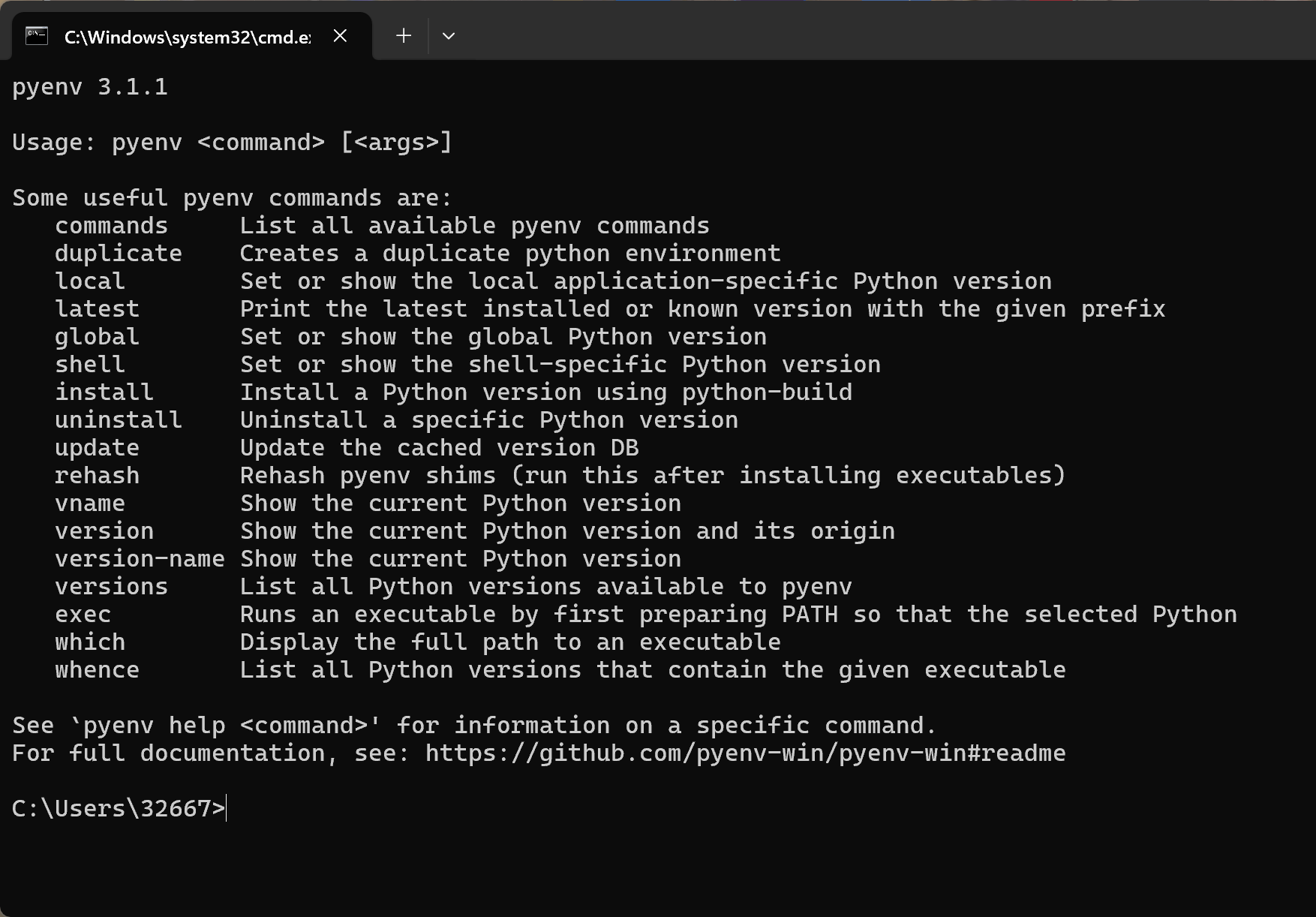
配置完成后,命令行输入pyenv验证一下
切换python版本
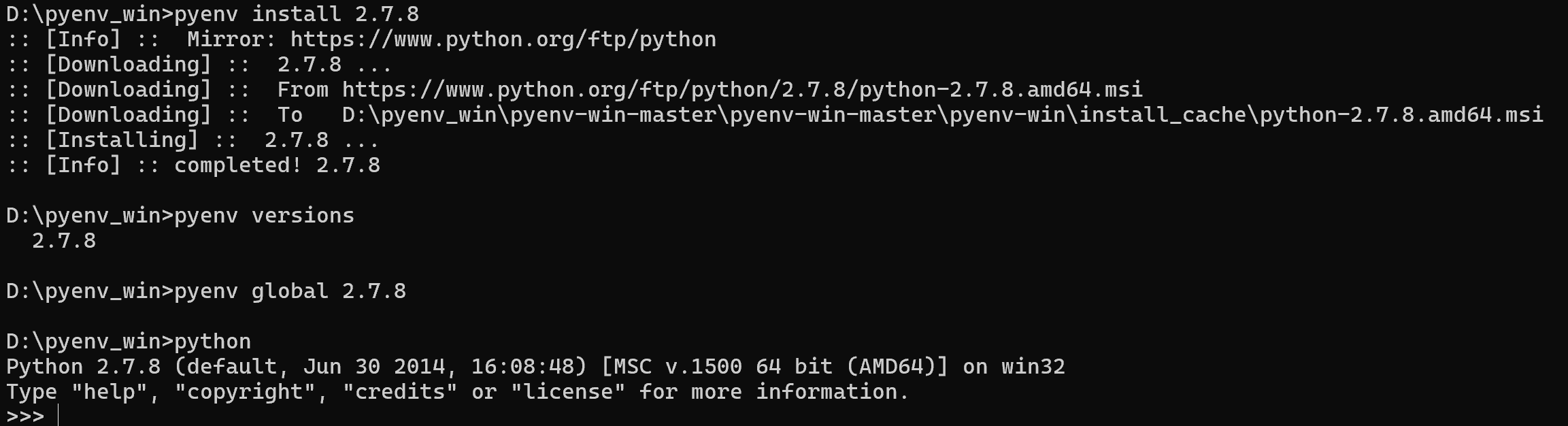
1 | pyenv global [切换到的版本] |
pyenv的方法输入pyenv都可以看到,install下载版本什么的
下载问题
补档:
当时下载第一个成功下载了,后面再下载一直提示失败
可以尝试更改国内源,添加环境变量,地址有很多,随便选一个就行
1 | https://jedore.netlify.app/tools/python-mirrors/ |

如果还是提示失败,可以直接将对应的python版本下载下来,放到这个目录下,install_cache
1 | \pyenv-win-master\pyenv-win-master\pyenv-win\install_cache |
再执行下载命令,这个时候就不会下载了,而是直接进行安装操作
结尾
输入pyenv versions是看不到本地下载的python版本的,只能看到通过pyenv install下载的python版本
我认为呢,问题不大,可以再将本地再重新下载一个,因为库是不变的,更该python版本,系统上的库不会变化,如何有需要,可以再创建虚拟环境
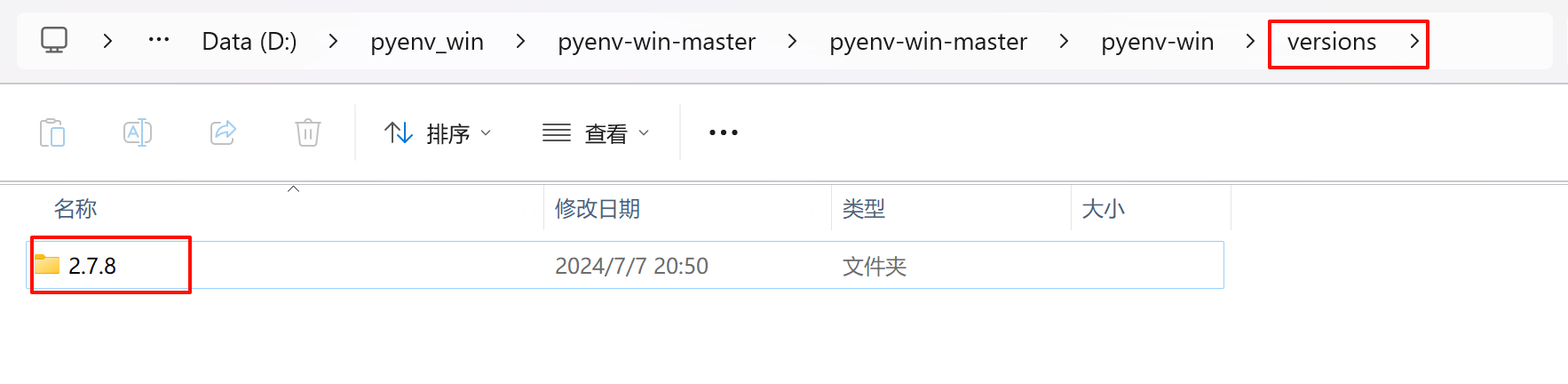
pyenv下载的python版本在pyenv的目录下的versions目录下
Linux
在Linux系统下,需要用到update-alternatives来管理多系统
使用update-alternatives的前提是Linux里已经装好了不同版本的python
1 | update-alternatives --install [链接] [名称] [路径] [优先级] |
配置好链接后,切换版本时,只需要
1 | update-alternatives --config python |
然后输入要切换的编号即可
Linux中Java的多环境和python一样,也是通过update-alternatives来实现
我也没配置jdk8的环境,直接切换就可以使用
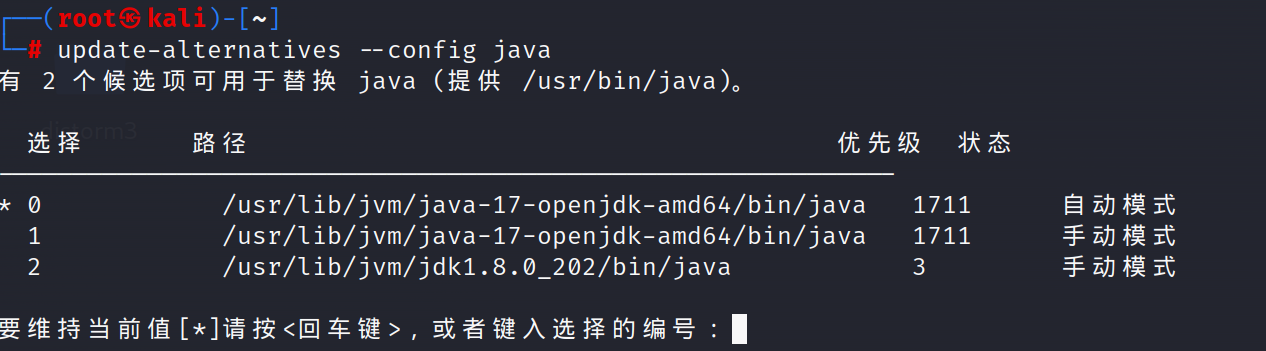
注意还要配置javac